
Pessoal,
Um post rápido para explicar e documentar a solução de uma coisa que tem me incomodado há algum tempo: o Mac ficar mudando de nome.
Meu MacMini começou assim:
castilho@MacMini-de-Jayme ~ %
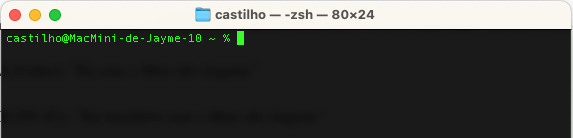
E agora está assim:
castilho@MacMini-de-Jayme-10 ~ %
Esse é um sintoma clássico de crise de identidade do macOS, geralmente causada por uma briga de vizinhos dentro da sua própria rede local. E o culpado é o Bonjour.
O macOS usa um protocolo chamado Bonjour (ou mDNS) (veja aqui e aqui para entender melhor) para “gritar” na rede: “Ei, eu sou o Mac-do-Jayme.local!”. Isso serve para que o AirDrop, o compartilhamento de arquivos e as impressoras funcionem sem configuração manual.
O problema acontece quando o Mac tenta se registrar e recebe um aviso da rede (ou dele mesmo) dizendo: “Esse nome já está ocupado”. Para não parar de funcionar, o sistema é educado e muda o próprio nome para MacMini-de-Jayme-2. Se isso acontecer várias vezes, você chega ao -10, meu caso!
Se você usa o Mac Mini ligado no cabo (Ethernet) e também deixa o Wi-Fi conectado, você criou dois caminhos para o mesmo destino.
-
Interface A (Cabo): “Eu sou o Mac-do-Jayme”
-
Interface B (Wi-Fi): “Eu também sou o Mac-do-Jayme”
O roteador, especialmente se for um equipamento robusto como um Ubiquiti UDM Pro, vê dois endereços MAC diferentes tentando usar o mesmo nome. O macOS detecta esse “conflito” e começa a contagem numérica para evitar o choque.
Como resolver de vez?
1. A Solução no Terminal
Você pode forçar o macOS a ignorar as sugestões da rede e manter o nome que você quer. Abra o Terminal e rode estes três comandos (substituindo pelo nome desejado):
sudo scutil --<span class="hljs-built_in">set</span> ComputerName <span class="hljs-string">"MacMini-de-Jayme"</span>
sudo scutil --<span class="hljs-built_in">set</span> LocalHostName <span class="hljs-string">"MacMini-de-Jayme"</span>
sudo scutil --<span class="hljs-built_in">set</span> HostName <span class="hljs-string">"MacMini-de-Jayme"</span>
Dica: Evite espaços e caracteres especiais no LocalHostName e HostName para garantir compatibilidade total na rede.
2. Ajuste de Hardware
Se o seu Mac Mini está no cabo, desconecte-o da rede Wi-Fi.
Mito: “Vou perder o AirDrop se desligar o Wi-Fi”. Verdade: O AirDrop e o desbloqueio pelo Apple Watch usam o chip Wi-Fi para criar uma conexão direta (AWDL), mas ele não precisa estar autenticado no seu roteador para isso funcionar.
3. Limpeza no UniFi (UDM Pro)
Se você usa UniFi, o roteador guarda “fantasmas” de conexões antigas.
-
Acesse o painel do UDM Pro.
-
Vá em Client Devices.
-
Filtre por Offline.
-
Encontre as entradas antigas do seu Mac e clique em Settings > Forget. Isso limpa a tabela de nomes do roteador.
O sufixo numérico não é um erro grave, apenas o macOS tentando ser organizado em uma rede que ele acha estar congestionada.
Se você tem TOC como eu e não dá conta de ficar vendo isso, um ajuste no scutil e a limpeza dos clientes fantasma no roteador resolvem o prompt do Terminal.
Até o próximo post, pessoal!