Agora vamos conversar sobre o Windows 95, lançado em… 1995!
Essa aqui era a caixa do Windows 95:
A partir do Windows 95, a Microsoft começou a apelidar suas versões de teste dos sistemas operacionais com nomes de cidades dos EUA. O Windows 95, enquanto versão de teste, chamava-se Chicago. A Apple, enquanto preparava o System 7.5, em 1994, chamava esta sua versão de Capone…
O Windows 95 foi uma das versões mais icônicas do sistema operacional da MS. Lançado em 14/07/1995, várias funções e recursos introduzidos nessa versão continuam até hoje entre nós, como a barra de tarefas, a área de notificação e o botão “Iniciar”.
(Sobre o botão “Iniciar”, ele é tão importante para o acesso ao sistema e tão querido pelos usuários, que a MS tentou retirá-lo do Windows 8 e acabou voltando atrás).
Outra coisa importante introduzida com o Windows 95 foi a passagem de multitarefa cooperativa para multitarefa preemptiva (na verdade com o Windows NT, mas o Windows 95 introduziu na plataforma não-NT, também conhecida como plataforma 9x ou plataforma do populacho!).
Na multitarefa cooperativa, o sistema operacional não troca um processo em execução por outro processo, não ao menos voluntariamente. Essa troca é feita quando os processos cedem o controle periodicamente, de forma voluntária, ou quando estão ociosos ou bloqueados. O nome advém da lógica que todos os processos devem cooperar para o sistema funcionar.
Já na multitarefa preemptiva, o sistema utiliza um mecanismo de interrupções para suspender os processos e carrega um agendador de processos para definir o momento em que esse processo retornará e qual processo será iniciado.
O Windows 2/386 tinha uma forma rudimentar / limitada de criar multitarefa preemptiva, mas com o advento do Windows 95 (e, a partir daí, para toda a família Windows 9x) os aplicativos 32 bits tornaram-se preemptivos e os 16 bits eram cooperativos para manter a compatibilidade com as versões antigas. Já para a família Windows NT (assim como OS/2, Unix e sistemas derivados), a multitarefa preemptiva sempre existiu.
O Windows 95 é o sucessor do Windows 3.11 e 3.11 for Workgroups e foi a resposta da MS ao OS/2 2.0 da IBM. A lógica da MS foi a de ter dois sistemas operacionais. Um mais potente, de última geração, focado no mercado empresarial (família Windows NT) e outro mais low-end, que rodasse em hardware de baixo custo, focado no consumidor (família 9x).
Também, por questão de mercado, a ideia de uma nova versão do MS-DOS (a última, até então, era o MS-DOS 6.22 de 1994) foi descartada, mas o DOS continuou existindo como MS-DOS 7.0 no Windows 95 RTM, MS-DOS 7.1 no Windows 95 OSR2 e Windows 98, e MS-DOS 8.0 no Windows ME. Com a fusão das duas famílias do Windows (9x e NT), surgiu o Windows XP, este sem o DOS.
Ao contrário das versões anteriores do Windows, a dependência ao MS-DOS foi sendo reduzida. Por exemplo, os drivers de mouse, CD e placas de som não eram necessários para programas de DOS rodando em Windows 95, assim como as configurações do CONFIG.SYS e AUTOEXEC.BAT não interferiam no Windows, apenas nos programas do DOS. Apesar disso, era possível, durante a inicialização do sistema, apertar F8 e abrir diretamente o DOS.
O Windows 95 foi desenhado para máxima compatibilidade com as versões anteriores do DOS e Windows, além de programas, drivers e dispositivos. As solicitações de acesso eram controladas por um Supervisor de Entrada/Saída que era executado em modo protegido de 32 bits, com melhora no despenho e estabilidade. O acesso à memória era gerenciado pelo sistema, evitando travamentos do sistema.
A interface foi uma das grandes revoluções do Windows 95, com a introdução de atalhos de arquivos, barra de tarefas na parte inferior da tela (onde era mostrado os programas em execução) e o botão “Iniciar”, um meio adicional para iniciar aplicativos e abrir documentos. Surgiu aqui o Windows Explorer e o Painel de Controle, além da Lixeira, pastas Meus Documentos, Ambiente de Rede. Ainda, foi aqui que o autoexecução dos CDs começou.
Além disso tudo, iniciou-se o suporte a nomes longos (até 255 caracteres maiúsculos e minúsculos, antes eram 8 caracteres para nomes e 3 para tipos, conhecido como nomes 8.3) e foi introduzida a tecnologia “Plug and Play” (para automatizar a detecção e configuração de dispositivos).
Assim como o Windows 3.11 for Workgroups, era exigido um processador 80386 pelo menos, de 32 bits (no mínimo 386 DX ou equivalente). E, assim como o Windows 3.11 for Workgroups, o modo real de 16 bits não era usado para gerenciar arquivos assim como o acesso de 32 bits ao disco indicava que a BIOS não era mais usada para gerenciar os HDs. Pelo menos 4MB e 60MB de HD eram necessários. O ideal seria um 486 com pelo menos 8MB de RAM.
O Internet Explorer não veio na versão original do Windows 95, chegando apenas no Windows 95 OEM SR1 (IE 2.0). O Windows 95 OSR 2.5 vinha com o IE 4.0 e a última versão do IE compatível com o Windows 95 era 5.5, através do IE 5.5 SP2.
Foram lançadas algumas edições do Windows 95.
Apenas a versão de lançamento foi vendida como produto embalado, sendo as seguintes fornecidas para fabricantes de equipamentos (as famosas OEM ou Original Equipment Manufacturer e as OSR ou OEM Services Releases). Foi lançado também o pacote Microsoft Plus! que continha alguns jogos e o IE 1.0, dentre outros (ao custo de US$49.99). Ainda foram lançados alguns services packs para corrigir bugs e introduzir algumas alterações como suporte a discos maiores que 2GB e IE 4.0.
A campanha de lançamento foi inédita, tendo custado, segundo algumas fontes, quase US$200M!! Além de um “cyber sitcom” com os atores de Friends Jennifer Aniston e Matthew Perry ensinando os recursos do novo sistema operacional (veja aqui), o comercial nas TVs tocavam a música “Start Me Up”, dos Rolling Stones (os direitos da música custaram algo em torno de US$3M, segundo a MS).
Além disso, ainda tem o tema de abertura do Windows 95, simplesmente inesquecível, icônico e que foi criada por Brian Eno (ex-Roxy Music – aqui a música mais famosa dele – e produtor do U2) em um Mac…
Agora vamos instalar na VM para ver tudo isso em prática!
A instalação nas VM necessita de um disco de boot, que você pode pegar aqui (versão W95 RTM) ou aqui (versão W95 OSR2.x) no site do WinWorld ou ainda baixando a versão Windows 95 (Retail Full 3.5-DMF) – baixe aqui ou aqui diretamente.
(A resolução dessa foto ocupa 3,5MB e é mais que
o dobro da capacidade do próprio disquete 😂😂)
A partir do Windows 95, os seriais para instalação se tornam obrigatórios. O próprio WinWorld tem uma thread em um fórum onde os usuários colocaram vários seriais (aqui), lembrando que o objetivo do referido site não é pirataria e nem este blog compactua com pirataria, apenas divulgando conteúdo educativo sobre informática!
Aqui iremos instalar a útima e mais completa versão do Windows 95, a OSR2.5 (ou versão “C”). Essa aqui é a nossa versão, a mais completa!
A versão original do Windows 95 consumia 14 disquetes (13 do sistema e 1 do disco de boot):
Para essa instalação, usaremos uma VM com 256MB de RAM e HD com 02GB. Não é necessário que tenha o DOS instalado, ao contrário das versões anteriores.
Assim, o disco de Boot inicializará o sistema e dará suporte ao HD (ainda sem sistema) e ao CD. Depois iremos formatar o HD, criaremos uma pasta no HD para copiar o conteúdo do CD (para acelerar a instalação) e depois seguiremos em frente!
Ao iniciar o sistema com o disquete e o CD colocados, já somos recebidos com essa tela:
Para lembrar, a ordem de boot nesses computadores era: disquete > CD > HD. Como nossa VM tem um CD IDE pré-configurado, vou de opção 1.
Pronto! Agora temos CD funcionando mas HD não formatado! Vamos formatar o HD!
Aqui temos duas tarefas: particionar o HD com o “FDISK” e formatar com “FORMAT”.
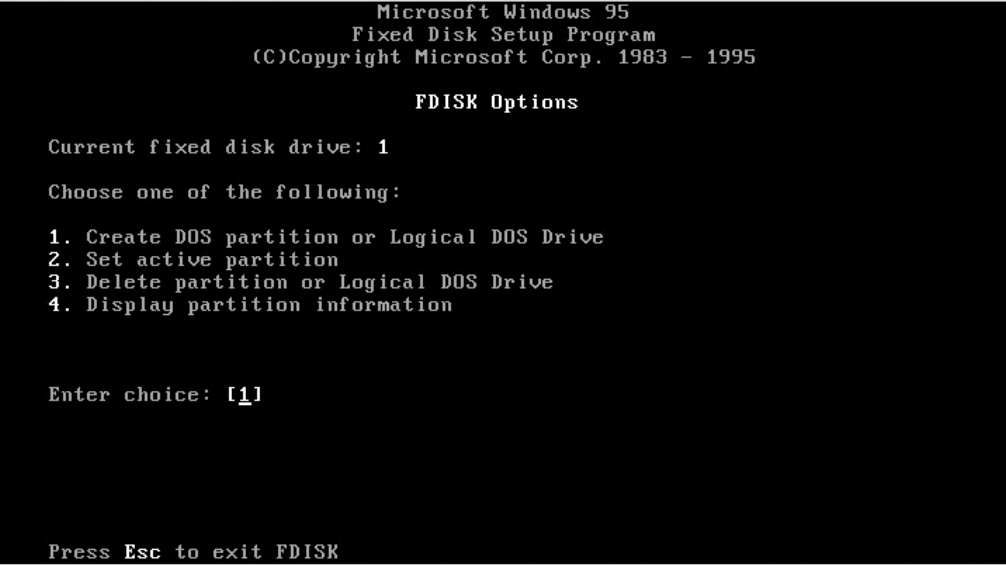
Para particionar, primeiro queremos ativar o suporte para discos maiores que 2GB. Depois criamos uma partição DOS (ou drive DOS lógico) (opção 1), informamos que a partição do DOS é primária (opção 1), que usaremos o espaço todo do disco e que essa partição será ativa (Y), reiniciamos a VM e teremos um HD particionado mas não formatado.
Quando a VM voltar, escolhemos novamente para ter suporte a CD (opção 1) e damos apenas um “FORMAT C: /S /U” (o “/s” deixa o disco C: bootável e o “/u” faz uma formatação independente da condição, acelerando o processo mas sem inviabilizando o comando “unformat” – que é irrelevante para o nosso caso concreto). Depois instalaremos o Windows 95.
(Veja que o drive C: está disponível mas dá erro ao tentarmos
ler um diretório uma vez que ainda não está formatado!)
Agora o disco está formatado mas sem nenhum dado.
Se você quiser, pode separar esta VM para utilizar na instalação do Windows 98, por exemplo. Mas o processo todo é tão rápido nessas máquinas virtuais que é irrelevante…
Agora vamos copiar os arquivos da pasta “WIN95” do CD para o HD com os comandos abaixo (você estar em C:)
O objetivo disso é que, se isso não for feito, durante a instalação o Windows irá pedir alguns discos e não serão encontrados de outra forma que não essa. Assim, quando os discos forem solicitados apenas digite a pasta “C:win95” e eles serão encontrados.
Agora vá para “D:”, no CD, e dê o comando abaixo para iniciar a instação:
O SETUP avisa que fará alguns testes. Vamos em frente!
Agora não tem muito mistério, é só ir seguindo em frente!
(Essa etapa aqui realmene demora alguns minutos mesmo)
(Optei por instalar todos os componentes. Espaço é o que não falta! Mas se você optar por não instalar Microsoft FAX e Windows Messaging, provavelmente não fará nenhuma diferença, a não ser uma instalação mais “fácil”.)
Aqui já vamos começar a fazer uma mudança. Reparem que o protocolo TCP/IP não é carregado de rotina. Assim clique em “Add” e selecione “Protocol”:
Na janela que se abrirá, escolha fabricante “Microsoft” e protocolo “TCP/IP”:
Pronto, já teremos internet! Teoricamente, os procolols IPS/SPX e NetBEUI podem ser apagados, além de adaptador para discagem (Dial-up Adapter).
Se tudo estiver certo, vá em frente!(Não, obrigado. Não quero um disquete de recuperação)
(Tire o disquete do drive e reinicie o computador!)
(Recebi esse aviso aí. Só esperei entrar e fui em Start -> Shutdown -> Restart Windows 95)
(Deixei a senha em branco mesmo)
Lembram que copiamos os arquivos do CD para uma pasta do HD? É para esses momentos aqui:
(Nessa hora aí, repare que o Windows NÃO deixa você escolher o caminho para copiar; simplesmente clique no endereço até ficar azul, igual à foto, e digite “c:win95”, o caminho para onde copiamos os arquivos do CD…)
Aqui ele tentará configurar seu Fax e Correio eletrônico. Simplesmente dê um Cancel para seguir em frente. Outra opção é não escolher FAX nem MAIL, como dito lá atrás.
Agora vamos reiniciar a VM. Ainda temos mais algumas coisas para fazer:
O meu aqui já está até com som!
Tudo instalado, vamos aumentar um pouco essa tela e configurar a placa de rede.
Na Área de Trabalho, clique com o botão direito do mouse e vá em “Properties” -> “Settings” -> “Advanced Properties” e em “Adapter” clique em “Change” e escolha o monitor “Trident Super VGA”. Com ele, podemos ter uma resolução de 800×600 ao invés dos 640×480 de padrão.
(Resolução 640×480)
(Resolução 800×600)
Ainda temos mais algumas ferramentas. Os principais programas gerenciadores de VM têm alguns softwares complementares com drivers de som e vídeo otimizados para VM. No caso do VMWare, chama-se VM Tool (veja aqui, quando instalamos o Windows 95 no VMWare em 2018).
Já no VirtualBox, é um pacote complementar chamado Oracle VM VirtualBox Expansion Pack (baixe aqui). Para acessar esses drivers, é necessário inserir um disco virtual deles. Para isso, acessando os controles da janela da VM, vá em Dispositivos -> Inserir imagem de CD dos Adicionais para Convidados. Se der erro, tente novamente. Depois de inserido, voltando para a VM, abra o “My Computer” e você deverá ver o drive D com o CD.
Só que, ao contrário do VM Tools (que funcionou maravilhosamente), esse do VirtualBox não funcionou. Tive vários travamentos e erros de DLL, registro, etc. Ficou aparecendo mensagem de erro toda hora.
Assim, procurei um pouco mais e achei esse aqui: SciTech Display Doctor. Baixei o arquivo no GitHub (aqui), decompactei e obtive um .ISO. Aí carreguei essa isso na VM e mandei rodar o .EXE de lá. Bem fácil, só dando NEXT e AGREE. Na última tela, escolhi a opção de instalação expressa:
Pronto. Assim que terminar de instalar e reiniciar o Windows 95, já vai aparecer um ícone do programa:
Mas vamos instalar diferente. Clique na tela com o botão direito, vá em “Properties” -> “Settings” -> “Advanced Properties”:
Na tela que se abrirá, vá na aba “Adapter” -> “Change” e procurar o adaptor abaixo – SciTech Software:
Confirme com “ok”. Aparecerá uma tela avisando para procurar o disco. Assim, clique em “Browser” e escolha o caminho até o arquivo.
É esse aí o driver da placa de vídeo. Confirme tudo e vai pedir para reiniciar o Windows. Vai dar uma travada, assim é necessário mandar a VM reiniciar.
A minha VM voltou assim:
Se acontecer isso, don’t panic! Vá em Arquivo -> Fechar -> Desligar a máquina. Vá nas configurações da VM -> Monitor e verifique se está VBOXVGA como controladora gráfica e desabilite aceleração 3D. Reinicie a VM e deverá receber um aviso que o Windows não foi corretamente desligado e que será necessário usar o Scandisk. Aperte qualquer tecla para autorizar e vá em frente.
Agora já pode clicar na Área de Trabalho com o botão direito do mouse e vá em “Properties” -> “Settings” e mudar o número de cores e a resolução.
Eu vou manter 800×600 mesmo por conta do computador que estou usando pra rodar as VM. A única coisa chata desse programa é que ele vai sempre abrir toda vez que reiniciar o Windows. Para resolver isso (uma vez que se você desinstalar, vai perder todas as configurações), fui à pasta C:Program FilesSciTech Display Doctor e renomeei o nome do programa de “sdd.exe” para “sdd2.exe”. Só isso!
Agora vamos configurar a internet. Quando você abrir o navegador pela primeira vez, deve ver isso aqui:
Estamos sem internet. E esse não é o caminho para a instalação.
Veja que já existe uma placa de rede no VirtualBox:
Essa placa é uma da AMD (Advanced Micro Devices).
Primeiramente vamos retirar o que não é útil pra gente. O cliente NetWare Networks pode ser apagado (é um cliente da rede NetWare da Novell lá da decada de 1980 mas que foi perdendo relevância depois dos anos 2000 e atualmente já está sem suporte). Protocolo IPX/SPX e NetBEUI também podem ser excluídos (o IPX/SPX é semelhante ao TCP/IP, mas mais antigo e em desuso; o NetBEUI, também em desuso, era um protocolo para redes pequenas que foi substituído, de novo, pelo TCP/IP). Após remover (e antes de instalar a nossa placa, reinicie o computador.
Novamente vá em “Control Panel” -> “Network” -> “Add” -> “Adapter” -> “Add” e adicione, da lista de fabricantes Advanced Micro Devices (AMD), o modelo AMD PCNET Family Ethernet Adapter (PCI&ISA).
Dê “OK”. Apareceu um erro aqui, falando que não encontrava o arquivo “arp.exe” e pedia o Disco 18 da instalação. Só reinseri o CD e mandei procurar no D:win95. Tudo resolvido.
Pronto, tudo instalado:
Agora vamos abrir o programa winipcfg (a versão do ipconfig do Windows 95). Para isso, vá em Start -> Run -> winipcfg.
Se tudo deu certo, deve aparecer isso aqui:
Pronto! Temos rede! E ao abrir o navegador, teremos isso aqui:
Google no IE 4.0 💪!!
Para completar, vamos instalar dois programinhas: o saudoso Netscape Communicator 4.6 e o sempre totalmente excelente Johnny Castaway! No site do Internet Archive, é só baixar as ISOs e instalar!
Vamos começar pelo Netscape Communicator:
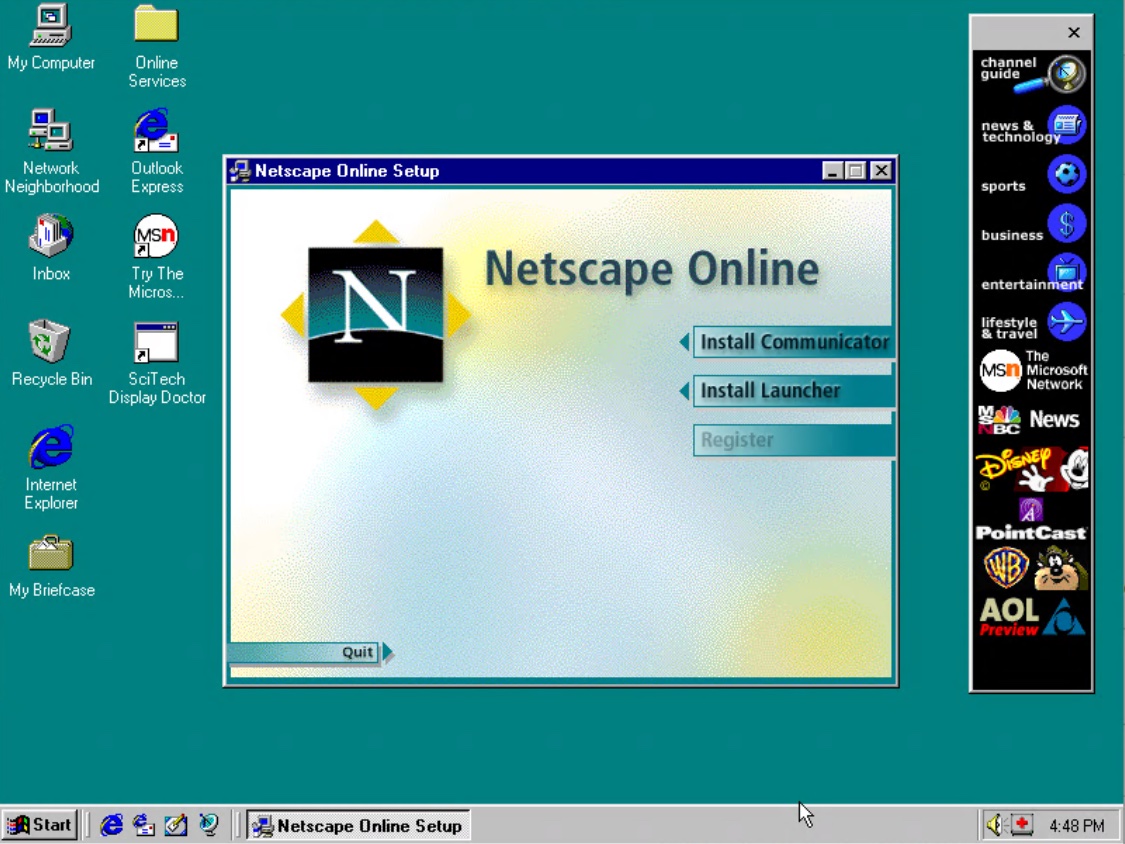
Para o Netscape, ao colocar o CD, escolha “Install Communicator”. É a típica instação do Windows: NEXT, NEXT, AGREE…
Pronto! Google rodando no Netscape 🙂
Agora vamos para o Johnny Castaway! Para passar ele pra uma VM, crie um CD virtual como mostrado no post da instalção do Windows NT 3.x (veja aqui) e coloque o executável lá dentro. Depois vá ao Windows 95 e instale lá dentro. Para ativar, clique na área de trabalho com botão direito e vá para “Properties” -> “Screen Saver” e escolha “Screen Antics”.
É muito legal!!! Isso me trás ótimas recordações 🙂
Para encerrar, vamos instalar o pacote Plus! Ele está no CD do Windows 95 (se você baixou a versão Windows 95 and Microsoft Plus OSR2.5 OEM lá do WinWorld, tem esse Plus “a mais” 🙂 ).
Simplesmente vá ao CD, pasta Plus e execute o “Setup”.
Pronto! Instala umas firulas, nada de mais.
Por último, você pode acessar uma emulação do Windows 95 aqui no Internet Archive!
Bom pessoal, é isso por enquanto. Em breve iremos instalar o Windows 98!


F.JPG)
F.JPG)
F.JPG)




 (Não, obrigado. Não quero um disquete de recuperação)


(1999).jpg)